Domain nussschnecke.de kaufen?
Wir ziehen mit dem Projekt
nussschnecke.de um.
Sind Sie am Kauf der Domain
nussschnecke.de interessiert?
domain@kv-gmbh.de · 0541-91531010
Domain nussschnecke.de kaufen?
Wie kann man einen 128 GB USB-Stick bootfähig machen?
Um einen 128 GB USB-Stick bootfähig zu machen, müssen Sie zunächst sicherstellen, dass der USB-Stick im richtigen Format ist. Dazu können Sie das Tool "Diskpart" verwenden, um den USB-Stick zu formatieren und eine bootfähige Partition zu erstellen. Anschließend können Sie ein bootfähiges Betriebssystem oder eine bootfähige Software auf den USB-Stick kopieren, um ihn für den Bootvorgang zu verwenden. **
Warum hat ein 128 GB USB-Stick nur noch 680 KB?
Es ist möglich, dass der USB-Stick beschädigt ist oder dass die Dateien auf dem Stick versehentlich gelöscht wurden. Es könnte auch sein, dass der USB-Stick formatiert wurde und nur noch eine kleine Partition verwendet wird. Um das Problem genauer zu diagnostizieren, könnte es hilfreich sein, den USB-Stick mit einem Computer zu verbinden und die Speicherinformationen zu überprüfen. **
Ähnliche Suchbegriffe für DeLOCK-USB-Stick---128
Top-Angebote
Produkte zum Begriff DeLOCK-USB-Stick---128:
-
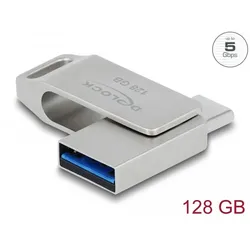
Delock 54076 (128 GB, USB-A, USB-C), USB Stick, SilberDieser USB-Speicherstick von Delock kann dazu verwendet werden, um Daten wie Fotos, Videos und Musik zu speichern und zu transportieren. Der USB-Stick kann wahlweise über den USB Type-C oder USB Typ-A Stecker angeschlossen werden; dazu wird der Innenteil einfach gedreht und rastet dann ein. Dank des stylischen Designs mit Öse kann der kleine USB-Speicher zum Transport einfach am Schlüsselbund befestigt werden.47,21 €*Versand: 0,00 €Sichere Weiterleitung zum Anbieter
-
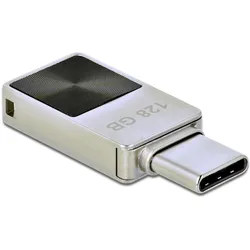
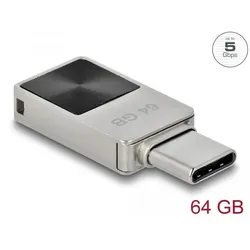
Delock Mini USB Speicherstick (128 GB, USB-C), USB Stick, SilberDieser USB-Stick von Delock kann verwendet werden, um Daten wie Fotos, Videos oder Musik zu speichern und zu transportieren. Dank des USB-Type-C-Anschlusses kann der Stick schnell und einfach mit verschiedenen Geräten verbunden werden, einschliesslich Laptop, PC, Smartphone, Tablet oder Smart-TV.47,65 €*Versand: 0,00 €Sichere Weiterleitung zum Anbieter


-
Warum funktioniert der Wii Homebrew USB-Stick mit 128 GB nicht?
Es ist möglich, dass der Wii Homebrew USB-Stick mit 128 GB nicht funktioniert, da die Wii-Konsole möglicherweise nicht mit einer so großen Speicherkapazität kompatibel ist. Die Wii-Konsole unterstützt normalerweise nur USB-Sticks mit einer maximalen Kapazität von 32 GB. Es könnte auch sein, dass der USB-Stick nicht richtig formatiert ist oder nicht mit dem richtigen Dateisystem kompatibel ist. **
-
Welcher USB Stick?
Welcher USB Stick? Möchtest du einen USB Stick mit hoher Speicherkapazität für große Dateien oder lieber einen kleinen und kompakten USB Stick für unterwegs? Soll der USB Stick USB 2.0, USB 3.0 oder sogar USB 3.1 unterstützen? Welche Marke bevorzugst du für deine USB Sticks? Hast du spezielle Anforderungen wie Verschlüsselung oder Wasserdichtigkeit für deinen USB Stick? Lass mich wissen, welche Kriterien dir wichtig sind, damit ich dir den passenden USB Stick empfehlen kann. **
-
Wie USB Stick entfernen?
Um einen USB-Stick sicher zu entfernen, sollte man zuerst sicherstellen, dass alle Dateien auf dem Stick geschlossen sind und keine Programme darauf zugreifen. Anschließend kann man auf das Symbol für den USB-Stick in der Taskleiste klicken und die Option "Hardware sicher entfernen" auswählen. Alternativ kann man den USB-Stick auch über den Datei-Explorer auswerfen, indem man mit der rechten Maustaste auf das Laufwerk klickt und "Auswerfen" wählt. Es ist wichtig, den USB-Stick nicht einfach herauszuziehen, da dies zu Datenverlust oder Beschädigung des Sticks führen kann. Es ist ratsam, den Stick erst zu entfernen, wenn man die Bestätigung erhält, dass er sicher entfernt werden kann. **
-
Wie USB Stick auswerfen?
Um einen USB-Stick sicher auszuwerfen, sollten Sie zunächst sicherstellen, dass alle Dateien auf dem Stick geschlossen sind und keine Programme darauf zugreifen. Klicken Sie dann auf das Symbol für den USB-Stick in der Taskleiste (normalerweise ein grünes Häkchen oder ein USB-Symbol) und wählen Sie die Option "Auswerfen" oder "Sicher entfernen". Warten Sie, bis der Computer bestätigt, dass der USB-Stick sicher entfernt werden kann, bevor Sie ihn physisch aus dem USB-Port ziehen. Auf diese Weise vermeiden Sie Datenverlust oder Beschädigung des USB-Sticks. **

Was ist der Unterschied zwischen einem USB-Stick und einem programmierbaren USB-Stick?
Ein USB-Stick ist ein Speichergerät, das verwendet wird, um Daten zu speichern und zu übertragen. Ein programmierbarer USB-Stick hingegen ermöglicht es dem Benutzer, spezielle Software oder Anwendungen auf dem Stick zu installieren und auszuführen. Dies ermöglicht zusätzliche Funktionen und Anpassungsmöglichkeiten, die über die reine Datenspeicherung hinausgehen. **
Wie USB Stick auswerfen Mac?
Um einen USB-Stick sicher auszuwerfen, klicken Sie auf das Symbol des USB-Sticks auf dem Desktop Ihres Macs. Anschließend wählen Sie die Option "Auswerfen" aus dem Dropdown-Menü. Alternativ können Sie auch den USB-Stick in den Papierkorb ziehen, um ihn auszuwerfen. Es ist wichtig, den USB-Stick sicher auszuwerfen, um Datenverlust oder Beschädigungen zu vermeiden. Stellen Sie sicher, dass alle Dateien geschlossen sind, die auf dem USB-Stick gespeichert sind, bevor Sie ihn auswerfen. **
Top-Angebote
Produkte zum Begriff DeLOCK-USB-Stick---128:
-
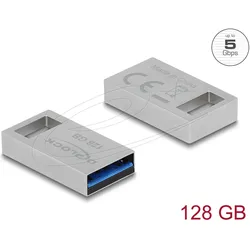
Delock USB-Flash-Laufwerk (128 GB, USB-A), USB Stick, SilberDieser USB Speicherstick von Delock kann dazu verwendet werden, um Daten, wie z. B. Fotos, Videos und Musik, zu speichern und zu transportieren. Dank des stylischen Designs mit Öse kann der kleine USB Speicher zum Transport einfach am Schlüsselbund befestigt werden. Aufgrund seiner geringen Masse und seines stabilen Metallgehäuses eignet sich dieser Delock USB Stick besonders für unterwegs. Durch die kleine Bauform passt der USB Stick in jede Hosentasche. Der USB 3.2 Gen 1 Typ-A Stecker ist kompatibel zu seinen Vorgängern USB 3.0, USB 2.0 und USB 1.1, sodass der Speicherstick auch an einem USB 2.0 oder USB 1.1 Port angeschlossen werden kann. Dabei entspricht die Datentransferrate der jeweiligen Spezifikation. Spezifikation Anschluss: 1 x SuperSpeed USB 5 Gbps (USB 3.2 Gen 1) Typ-A Stecker Speicherkapazität: 128 GB Maximale Lesegeschwindigkeit: 111 MB/s Maximale Schreibgeschwindigkeit: 89 MB/s Maximale Schreibzyklen: 3000 Betriebstemperatur: 0 °C bis 70 °C Lagerungstemperatur: -25 °C bis 85 °C Leistungsaufnahme: max. 5 W Anwendungsbereich: Verbraucher Plug und Play Masse (LxBxH): ca. 21,8 x 12,1 x 4,5 mm Systemvoraussetzungen Chrome OS 72.0 oder höher Linux Kernel 3.3 oder höher Mac OS 10.14.3 oder höher Windows 7/7-64/8.1/8.1-64/10/10-64/11 PC oder Notebook mit einem freien USB Typ-A Port Packungsinhalt USB 3.0 Speicherstick Verpackung Retail Box.47,90 €*Versand: 0,00 €Sichere Weiterleitung zum Anbieter
-
Delock 54076 (128 GB, USB-A, USB-C), USB Stick, SilberDieser USB-Speicherstick von Delock kann dazu verwendet werden, um Daten wie Fotos, Videos und Musik zu speichern und zu transportieren. Der USB-Stick kann wahlweise über den USB Type-C oder USB Typ-A Stecker angeschlossen werden; dazu wird der Innenteil einfach gedreht und rastet dann ein. Dank des stylischen Designs mit Öse kann der kleine USB-Speicher zum Transport einfach am Schlüsselbund befestigt werden.47,21 €*Versand: 0,00 €Sichere Weiterleitung zum Anbieter
-
Delock Mini USB Speicherstick (128 GB, USB-C), USB Stick, SilberDieser USB-Stick von Delock kann verwendet werden, um Daten wie Fotos, Videos oder Musik zu speichern und zu transportieren. Dank des USB-Type-C-Anschlusses kann der Stick schnell und einfach mit verschiedenen Geräten verbunden werden, einschliesslich Laptop, PC, Smartphone, Tablet oder Smart-TV.47,65 €*Versand: 0,00 €Sichere Weiterleitung zum Anbieter
-
Wie kann man einen 128 GB USB-Stick bootfähig machen?
Um einen 128 GB USB-Stick bootfähig zu machen, müssen Sie zunächst sicherstellen, dass der USB-Stick im richtigen Format ist. Dazu können Sie das Tool "Diskpart" verwenden, um den USB-Stick zu formatieren und eine bootfähige Partition zu erstellen. Anschließend können Sie ein bootfähiges Betriebssystem oder eine bootfähige Software auf den USB-Stick kopieren, um ihn für den Bootvorgang zu verwenden. **
-
Warum hat ein 128 GB USB-Stick nur noch 680 KB?
Es ist möglich, dass der USB-Stick beschädigt ist oder dass die Dateien auf dem Stick versehentlich gelöscht wurden. Es könnte auch sein, dass der USB-Stick formatiert wurde und nur noch eine kleine Partition verwendet wird. Um das Problem genauer zu diagnostizieren, könnte es hilfreich sein, den USB-Stick mit einem Computer zu verbinden und die Speicherinformationen zu überprüfen. **
-
Warum funktioniert der Wii Homebrew USB-Stick mit 128 GB nicht?
Es ist möglich, dass der Wii Homebrew USB-Stick mit 128 GB nicht funktioniert, da die Wii-Konsole möglicherweise nicht mit einer so großen Speicherkapazität kompatibel ist. Die Wii-Konsole unterstützt normalerweise nur USB-Sticks mit einer maximalen Kapazität von 32 GB. Es könnte auch sein, dass der USB-Stick nicht richtig formatiert ist oder nicht mit dem richtigen Dateisystem kompatibel ist. **
-
Welcher USB Stick?
Welcher USB Stick? Möchtest du einen USB Stick mit hoher Speicherkapazität für große Dateien oder lieber einen kleinen und kompakten USB Stick für unterwegs? Soll der USB Stick USB 2.0, USB 3.0 oder sogar USB 3.1 unterstützen? Welche Marke bevorzugst du für deine USB Sticks? Hast du spezielle Anforderungen wie Verschlüsselung oder Wasserdichtigkeit für deinen USB Stick? Lass mich wissen, welche Kriterien dir wichtig sind, damit ich dir den passenden USB Stick empfehlen kann. **
Ähnliche Suchbegriffe für DeLOCK-USB-Stick---128
-
Wie USB Stick entfernen?
Um einen USB-Stick sicher zu entfernen, sollte man zuerst sicherstellen, dass alle Dateien auf dem Stick geschlossen sind und keine Programme darauf zugreifen. Anschließend kann man auf das Symbol für den USB-Stick in der Taskleiste klicken und die Option "Hardware sicher entfernen" auswählen. Alternativ kann man den USB-Stick auch über den Datei-Explorer auswerfen, indem man mit der rechten Maustaste auf das Laufwerk klickt und "Auswerfen" wählt. Es ist wichtig, den USB-Stick nicht einfach herauszuziehen, da dies zu Datenverlust oder Beschädigung des Sticks führen kann. Es ist ratsam, den Stick erst zu entfernen, wenn man die Bestätigung erhält, dass er sicher entfernt werden kann. **
-
Wie USB Stick auswerfen?
Um einen USB-Stick sicher auszuwerfen, sollten Sie zunächst sicherstellen, dass alle Dateien auf dem Stick geschlossen sind und keine Programme darauf zugreifen. Klicken Sie dann auf das Symbol für den USB-Stick in der Taskleiste (normalerweise ein grünes Häkchen oder ein USB-Symbol) und wählen Sie die Option "Auswerfen" oder "Sicher entfernen". Warten Sie, bis der Computer bestätigt, dass der USB-Stick sicher entfernt werden kann, bevor Sie ihn physisch aus dem USB-Port ziehen. Auf diese Weise vermeiden Sie Datenverlust oder Beschädigung des USB-Sticks. **
-
Was ist der Unterschied zwischen einem USB-Stick und einem programmierbaren USB-Stick?
Ein USB-Stick ist ein Speichergerät, das verwendet wird, um Daten zu speichern und zu übertragen. Ein programmierbarer USB-Stick hingegen ermöglicht es dem Benutzer, spezielle Software oder Anwendungen auf dem Stick zu installieren und auszuführen. Dies ermöglicht zusätzliche Funktionen und Anpassungsmöglichkeiten, die über die reine Datenspeicherung hinausgehen. **
-
Wie USB Stick auswerfen Mac?
Um einen USB-Stick sicher auszuwerfen, klicken Sie auf das Symbol des USB-Sticks auf dem Desktop Ihres Macs. Anschließend wählen Sie die Option "Auswerfen" aus dem Dropdown-Menü. Alternativ können Sie auch den USB-Stick in den Papierkorb ziehen, um ihn auszuwerfen. Es ist wichtig, den USB-Stick sicher auszuwerfen, um Datenverlust oder Beschädigungen zu vermeiden. Stellen Sie sicher, dass alle Dateien geschlossen sind, die auf dem USB-Stick gespeichert sind, bevor Sie ihn auswerfen. **
* Alle Preise verstehen sich inklusive der gesetzlichen Mehrwertsteuer und ggf. zuzüglich Versandkosten. Die Angebotsinformationen basieren auf den Angaben des jeweiligen Shops und werden über automatisierte Prozesse aktualisiert. Eine Aktualisierung in Echtzeit findet nicht statt, so dass es im Einzelfall zu Abweichungen kommen kann. ** Hinweis: Teile dieses Inhalts wurden von KI erstellt.